Niveau 2, les 2 van 5 · 4 min
Artikelen invoeren
Een artikel invoeren met je telefoon, met foto, prijs en inbrenger.
Brengt iemand een tas kleding binnen, dan zet je elk stuk in EasyConsign. Dat heet een artikel invoeren. Het gaat het snelst met je telefoon in de hand.
Een artikel invoeren
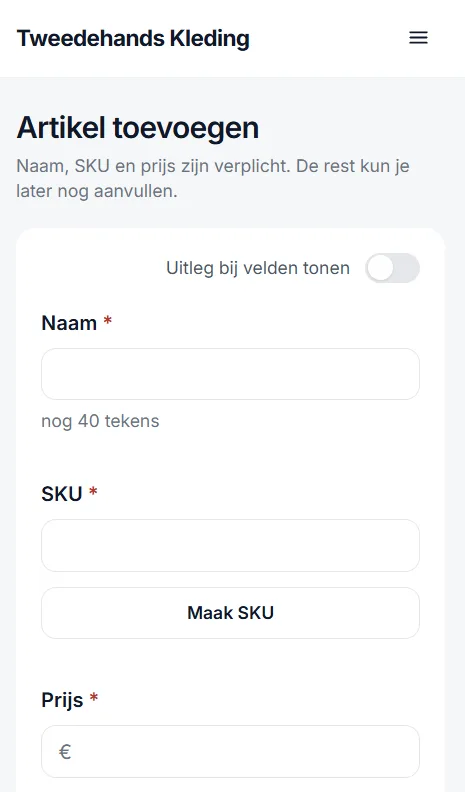
Open Artikelen > Artikel toevoegen. Op je telefoon tik je eerst op Foto maken: de camera gaat open en je maakt de foto. Daarna vul je in:
- de naam, kort en duidelijk, want die komt op de bon: Spijkerjas Levi's,
- de prijs: wat de klant betaalt,
- de inbrenger en het percentage dat de inbrenger krijgt.
Verkoop je iets uit je eigen voorraad? Laat de inbrenger dan leeg.
Een hele tas achter elkaar
Alles uit één tas komt meestal van dezelfde inbrenger. Vink dan Inbrenger en percentage bewaren voor het volgende artikel aan. Na het opslaan is het formulier leeg, maar de inbrenger en het percentage blijven staan. Dat scheelt veel tikken.
Sla op met Opslaan en barcode printen. Het artikel komt dan op de printlijst. De labels print je later in één keer, op de computer.
Margegoed of niet
Bij elk artikel kies je ook of het een margegoed is. Dat is bijna altijd zo bij tweedehands spullen van inbrengers en particulieren. Alleen nieuwe spullen die je met btwVAT inkocht, zijn geen margegoed. Het verschil is belangrijk voor de btwVAT. Daar gaat niveau 4 over.
Later aanvullen
Velden als Omschrijving, Plek in de winkel en Categorieën mag je leeg laten. Je kunt een artikel later altijd nog openen en aanvullen, ook vanaf de computer.
Meer weten?
In het helpcentrum staat precies welke knoppen je gebruikt.
Lees de handleiding: Artikelen invoeren met je telefoon