Niveau 2, les 5 van 5 · 4 min
De kassa klaarzetten
Firefox instellen als kassa, inloggen met een kassacode en de bonprinter.
Je artikelen staan erin en hebben een label. Nu zet je de kassa klaar, op de computer bij de toonbank.
Waarom Firefox?
De kassa werkt in de browser Firefox. Dat is gratis, en je installeert het zoals elk ander programma. Firefox kan een bon meteen naar de bonprinter sturen, zonder dat er eerst een printvenster opengaat. Daarom gebruikt de kassa Firefox.
Deze browser instellen als kassa
De kassa werkt alleen op een computer die jij als kassa hebt ingesteld. Zo kan niemand van buiten je winkel op je kassa inloggen, ook niet als iemand een kassacode weet.
- Open EasyConsign in Firefox, op de computer bij de toonbank, en log in.
- Ga naar Instellingen > Geregistreerde browsers/apparaten.
- Vul een naam in, bijvoorbeeld Toonbank, en klik op Dit apparaat instellen.
Dat doe je één keer per computer.
Inloggen aan de kassa
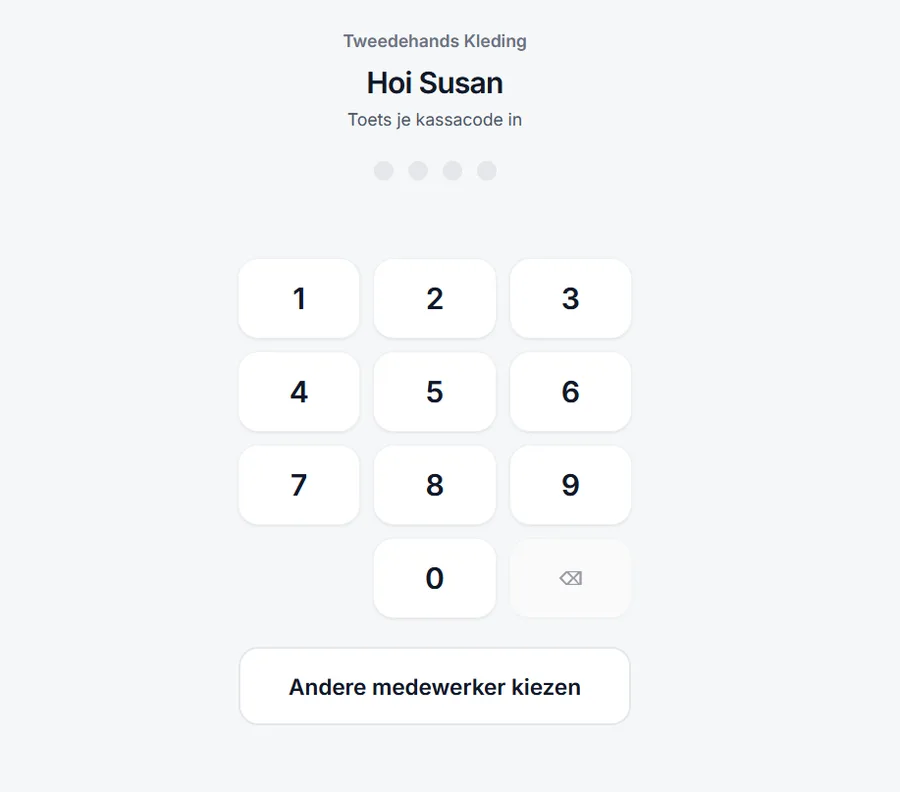
Medewerkers gaan naar easyconsign.app/pin, kiezen hun naam en typen hun kassacode. Na 2 minuten niets doen gaat de kassa op slot. Dan logt de volgende met de eigen code in.
De bonprinter
Aan de kassa klik je op Printer instellen en volg je de stappen. Je kiest de breedte van je rol, print een proefbon en zet daarna het printvenster uit. Vanaf dan komt elke bon direct uit de printer.
Meer weten?
In het helpcentrum staat precies welke knoppen je gebruikt.
Lees de handleiding: Een kassa of telefoon instellen