Niveau 1, les 2 van 5 · 4 min
Labels voor je artikelen
Wat er op een label staat, en het verschil tussen een labelprinter en stickervellen.
In de vorige les zag je dat artikelen een eigen barcode kunnen krijgen. Die barcode moet ergens op. Daarvoor print je een label.
Wat er op een label staat
Op het label van een artikel staan meestal drie dingen:
- de barcode, voor de scanner aan de kassa,
- de prijs, voor de klant,
- de naam van het artikel, zodat jij weet welk label bij welk artikel hoort.
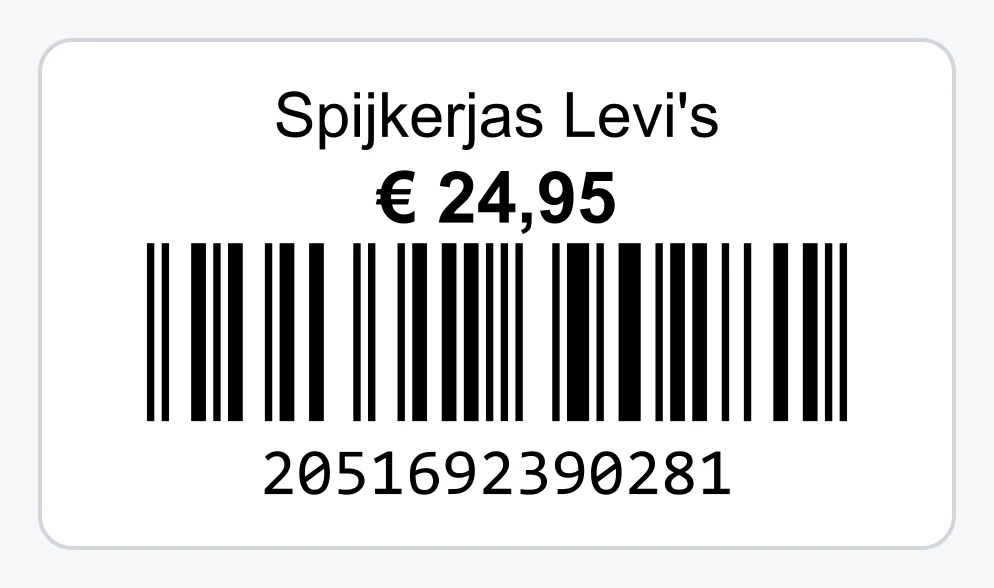
Het label plak je op het artikel, of op een kaartje dat je aan het artikel hangt. Bij kleding is een kaartje aan een draadje handig: een sticker op stof laat soms los of laat lijm achter.
Twee manieren om te printen
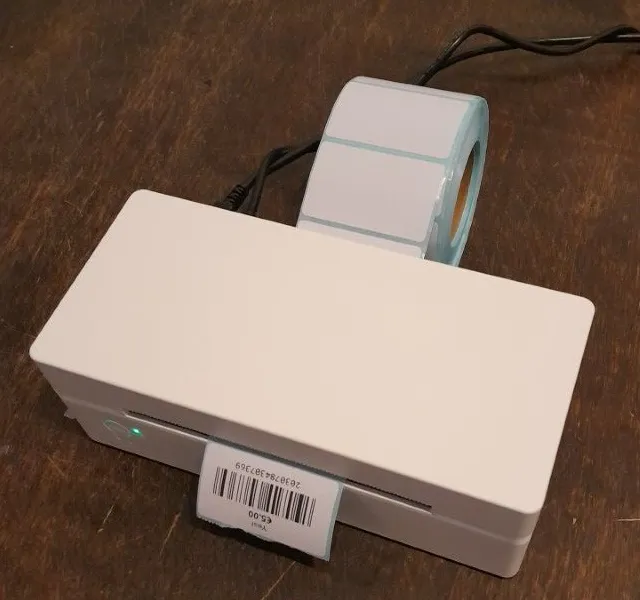
Een labelprinter met een rol (aanbevolen). Die print één label per keer, van een rol. Zo'n printer is thermisch: hij maakt het papier zwart met warmte. Je hebt dus geen inkt of toner nodig. Elk label komt er precies goed uit, dus je hoeft nooit te schuiven met de uitlijning. En je print precies zoveel als je nodig hebt, zonder te kiezen waar je op een vel begint. Zo ben je sneller klaar.
Stickervellen op A4. Dat zijn vellen met kleine stickers, bijvoorbeeld 40 per vel. Je print ze op de gewone printer die je al hebt. Goedkoop om mee te beginnen. Wel let je op dat de printer het vel op ware grootte print, anders schuiven de barcodes van de stickers af.
Stickervellen: let op twee dingen
Ware grootte. In het printvenster van je computer staat soms Aanpassen aan pagina. Dan maakt de printer alles een beetje kleiner, en dan passen de barcodes niet meer op de stickers. Kies 100% of Ware grootte.
Halve vellen. Je print niet altijd een vol vel. Gooi een half vel niet weg: de volgende keer begin je bij de eerste sticker die nog vrij is.
Wanneer print je?
Je print het label als het artikel in je kassasysteem staat. Dan bestaat de barcode en weet de kassa welke prijs erbij hoort. Veel winkels voeren eerst een hele tas kleding in en printen daarna alle labels in één keer.
Meer weten?
In het helpcentrum staat precies welke knoppen je gebruikt.
Lees de handleiding: Barcode-etiketten printen